
一句话,建一张能用的表单
一句话:把一段自然语言需求丢给平台的智能助手,它自己规划工作流、建表、画表单、发布、配权限,每碰到一道不可逆的动作就停下来等你点头。你全程只做三件事:说清需求、过目草稿、点同意。这一章是首页视频的第 01 章,也是后面第 02、03、06 章的地基——那三章都要用这一章建出来的那张表。
演示环境里已经有成品,先看效果再动手
用 admin / admin123 登录演示环境,打开 基础设施 → 在线示例 → 实验室样品登记,看到的就是这一章的成品:一张 11 个业务字段的表、一个带查询区的列表页、行内新增/编辑/详情/删除齐全。看完再照下面九步在自己租户里做一遍。
功能在哪
| 页面 | 菜单路径 | 这一章用它干什么 |
|---|---|---|
| 智能助手 ★ | AI → AI 助手 → 智能助手 | 唯一入口:把需求说给它,剩下的它做 |
| 流程编排 ★ | AI → AI 助手 → 流程编排 | 看 AI 为自己规划出来的那条工作流(source=AUTO) |
| 表单设计 ★ | 基础设施 → 在线开发 → 表单设计 | 核对产物:表单已发布、线上版本 v1 |
| 数据模型 ★ | 基础设施 → 数据管理 → 数据模型 | 核对产物:物理表真的建出来了,DDL 日志有记录 |
| 运行时页面 | 基础设施 → 在线示例 → 实验室样品登记 | 最终成品:录入与查询 |
前置条件
- 你的账号是超级管理员或租户管理员——这一章要建表、发布表单、写权限;
- 实例上已配好 API 密钥 与 模型配置,且 助手配置 里的默认模型可用;
- 留出约 3 分钟的等待时间给 AI 规划(这一段不能刷新页面)。
这一章会真的建东西
不是演练:会真的执行建表 DDL、真的发布表单、真的往菜单表和权限表写行。想在测试租户里做就切到测试租户再开始(顶部租户下拉,需要 system:tenant:visit 权限)。做坏了怎么整体复位见总览页。
常用操作
第 1 步:打开智能助手
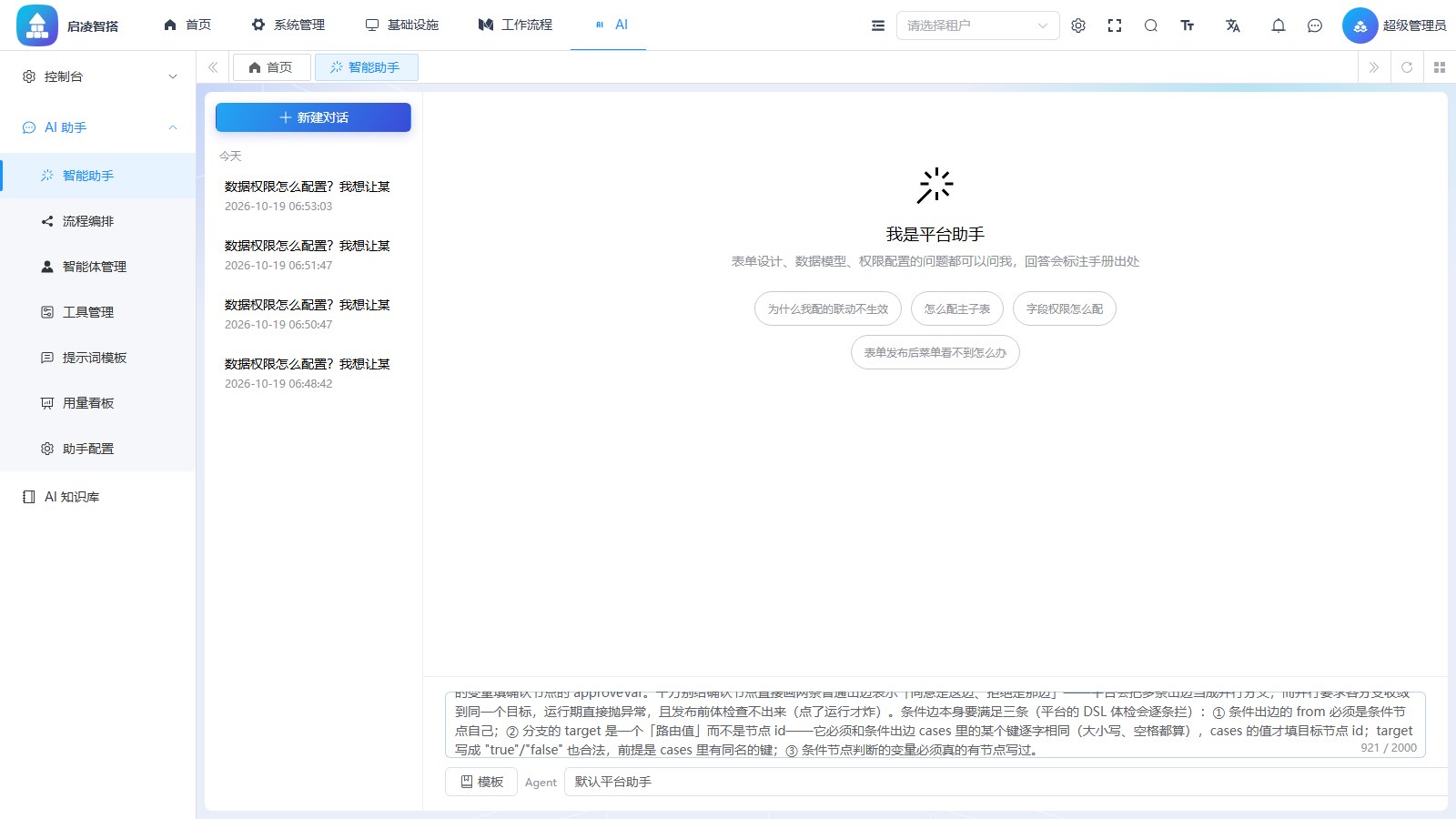
登录后进 AI → AI 助手 → 智能助手。页面中间是一个对话输入框,占位符写着「问点什么吧,Enter 发送 / Shift+Enter 换行」。
这一步不需要先配置任何东西——不用先建智能体、不用先选模型、不用先建知识库。用平台内置的默认助手就行。
第 2 步:把需求一次说清
这是整章最关键的一步。需求说得越具体,AI 建出来的东西越不用返工。 下面这段是视频里用的原文,可以直接复制粘贴,也可以照着改成你自己的业务:
做一张「实验室样品登记」表单,前台收样时录入,检测员后续按条件查询跟进。

字段:
1. 样品名称(文本,必填)
2. 送检单位(文本,必填)
3. 送检人(文本)
4. 联系电话(文本,校验手机号)
5. 送检日期(日期,必填,默认今天)
6. 样品类型(单选,必填:水质 / 土壤 / 气体 / 食品 / 其他)
7. 样品数量(整数,大于 0)
8. 存储温度(小数,可以为负)
9. 是否加急(是/否)
10. 检测项目(多选:微生物 / 重金属 / 农残 / 理化指标)
11. 备注(多行文本)

列表页要能按「样品名称、样品类型、是否加急、送检日期区间」查询,默认按送检日期倒序,列表显示样品名称、送检单位、送检日期、样品类型、是否加急这几列。

布尔型字段不要给默认值(平台布尔只认 0/1)。样品类型必须是必填项:这张表后面要挂审批流并按样品类型分流,平台的流程分支条件只认必填字段。发布到「在线示例」目录之前先停下来等我确认,不要自己发布。

人工确认只留这一道,就卡在「发布」前面:建表、存草稿这些都可逆,别再各插一道确认节点,也别给它们配「汇报取消」的分支——流程越短越好读,我只想在真正不可逆的那一步被叫住。

流程接线要求:人工确认节点只能有一条普通出边,接到一个条件节点(condition.rule),由那个条件节点出发画条件边来分「同意 / 拒绝」两条腿;条件节点判断的变量填确认节点的 approveVar。千万别给确认节点直接画两条普通出边表示「同意走这边、拒绝走那边」——平台会把多条出边当成并行分叉,而并行要求各分支收敛到同一个目标,运行期直接抛异常,且发布前体检查不出来(点了运行才炸)。条件边本身要满足三条(平台的 DSL 体检会逐条拦):① 条件出边的 from 必须是条件节点自己;② 分支的 target 是一个「路由值」而不是节点 id——它必须和条件出边 cases 里的某个键逐字相同(大小写、空格都算),cases 的值才填目标节点 id;target 写成 "true"/"false" 也合法,前提是 cases 里有同名的键;③ 条件节点判断的变量必须真的有节点写过。这段需求里藏着四条只有踩过才知道的约束,值得单独看懂:
| 那句要求 | 为什么必须写 |
|---|---|
| 「布尔型字段不要给默认值」 | 平台的布尔只认 0/1,给「是」「true」这种默认值会写不进列 |
| 「样品类型必须是必填项」 | 第 03 章要按样品类型分流审批,而流程分支条件只认必填字段——非必填字段在条件配置的下拉里是灰的 |
| 「发布之前先停下来等我确认」 | 不加这句,AI 会一路做完直接发布,你就没有过目的机会了 |
| 「人工确认只留这一道」 | 不加这句,AI 会在建表、存草稿这些可逆动作前也各插一道确认,流程长得读不下去 |
填完点「发送」(或按 Enter)。
第 3 步:等 AI 规划(约 3 分钟,别刷新)
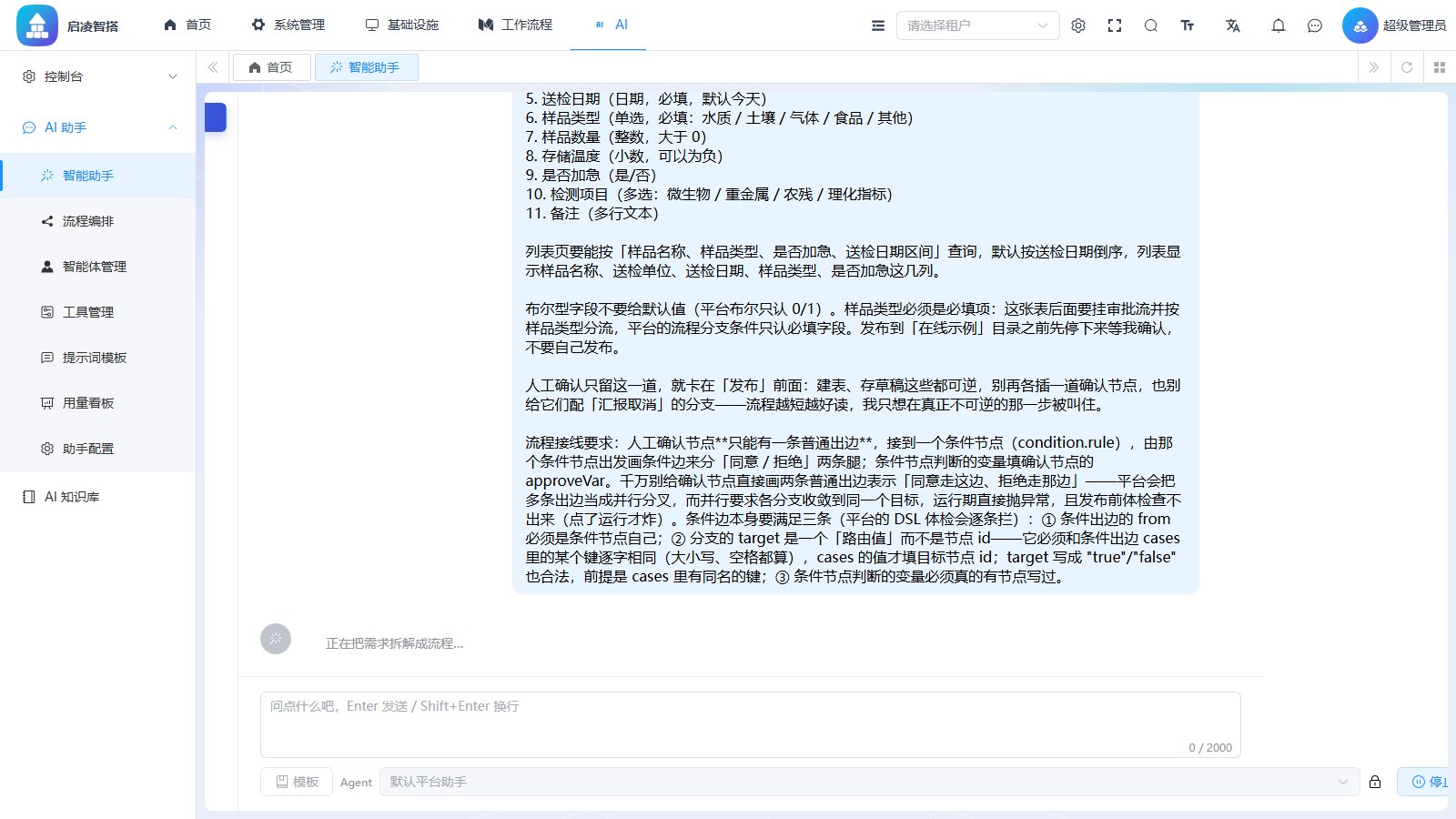
发送之后界面立刻进入规划状态:输入框上方出现一行进行中的提示,先写「正在把需求拆解成流程…」,随后变成「还在完善流程细节…」,同时下方的节点列表一个一个冒出来——每冒出一个,代表 AI 打算调用一次工具。
这 3 分钟里不要刷新页面
规划是流式进行的,刷新会丢掉这一轮会话,只能重发一次需求。视频里这一段是加速播放的,真实耗时实测约 3 分钟。
第 4 步:过目草稿卡——AI 不直接动手
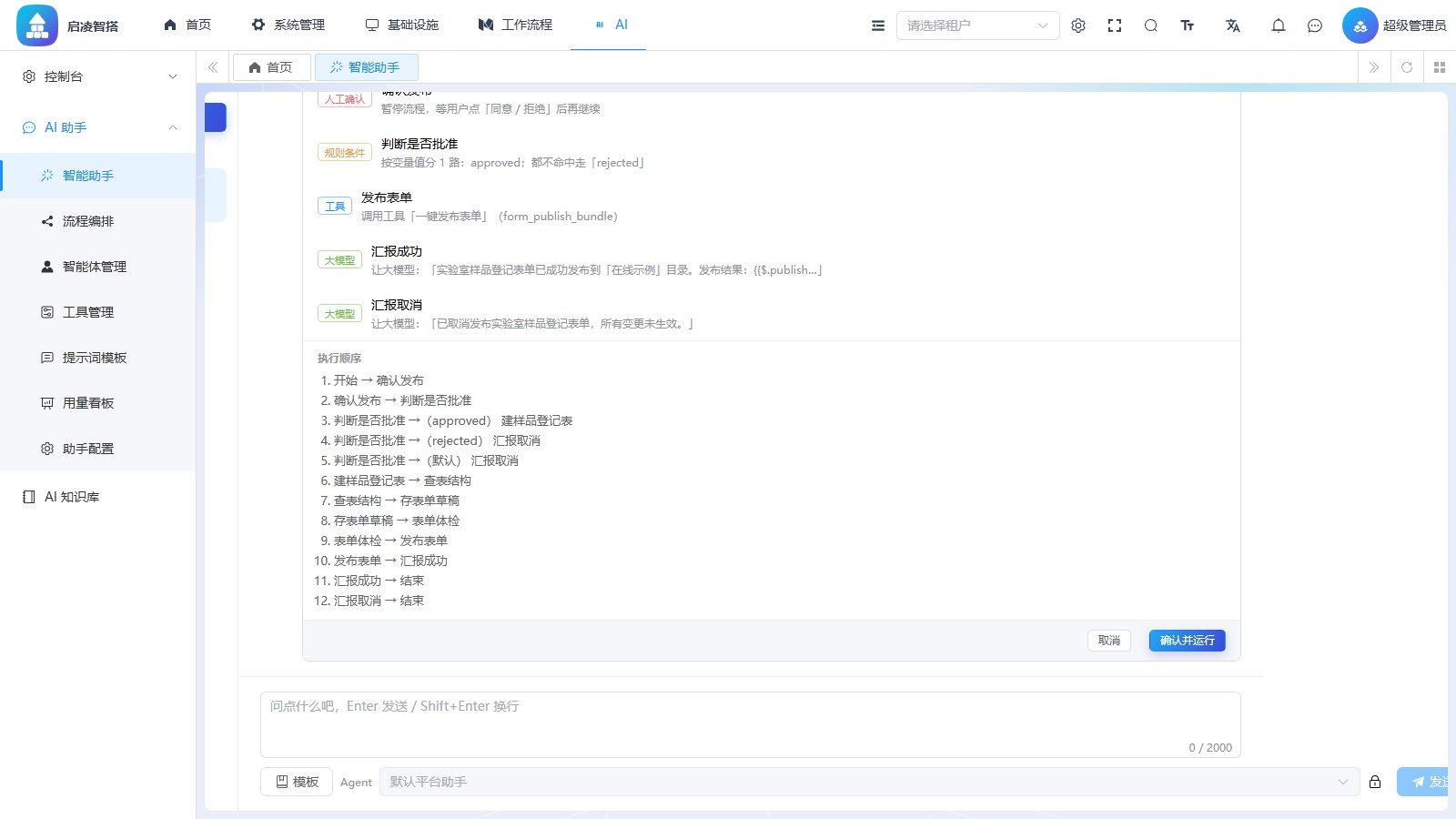
规划完成后,对话里出现一张草稿卡,右上角状态标签写着「待确认」。卡里列的是「变更预演」:AI 打算做哪些事、按什么顺序做。
本轮实测规划出 9 个节点:
建样品登记表 → 查表结构 → 存表单草稿 → 表单体检 → 确认发布 → 判断是否批准 → 发布表单 → 汇报成功 → 汇报取消
节点数每次都会变,不用对数字
9 个是这一轮的结果。模型每次拆法可能不同(实测出现过 8~10 个),关键是看顺序对不对、有没有「确认发布」这一道。想核对细节,去 AI → AI 助手 → 流程编排,列表里最新那条 AUTO 来源的定义就是它,点进去能看完整画布;那里还有个「体检」按钮,会对 DSL 逐条校规则。
第 5 步:点「确认并运行」,然后在闸口上点「同意并继续」
草稿卡下方点「确认并运行」。
这是真跑,不是预览
点下去之后 AI 会真的建表、真的存草稿、真的发布。想中止就不要点——草稿会一直停在「待确认」,不会自己执行。
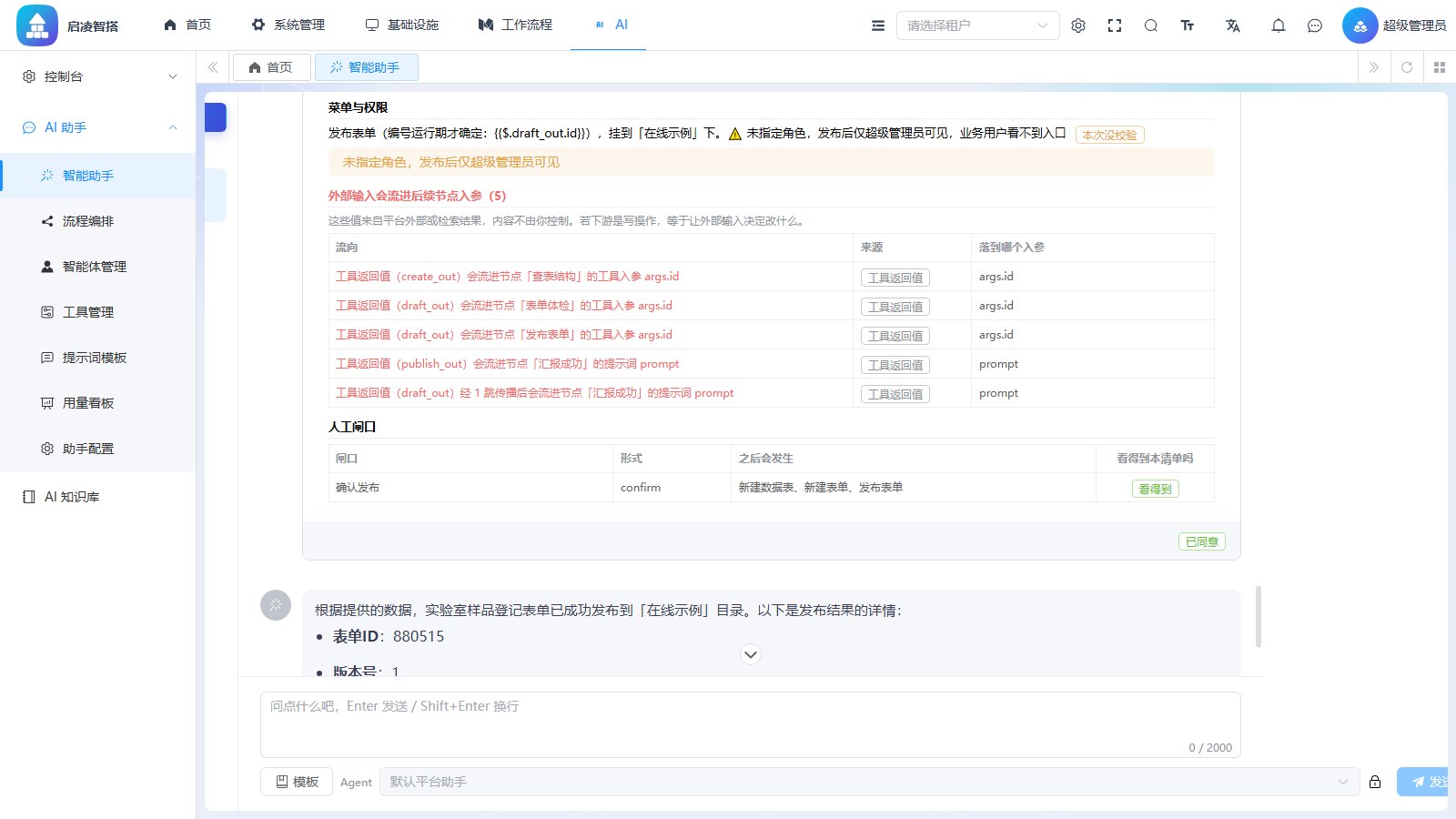
跑到「确认发布」这个节点时,流程挂起,对话里出现一张人工闸口卡:状态标签「待确认」,卡里写清了挂起的是哪个节点、这一步要改什么。核对无误后点「同意并继续」。
可能出现不止一道闸口
本轮只有一道(就是需求里点名的那道)。实测也出现过三道的情况:确认建表 / 确认草稿 / 确认发布。出现多道时每一道都要单独点「同意并继续」,页面会自动滚到最新那一张——如果你点了却没反应,往下滚一滚,很可能是新闸口在视口外面。
同意之后状态标签依次变成「续跑中」→「运行完成」,闸口卡变成「已同意」。
第 6 步:看 AI 汇报
执行结束后,对话最下面出现 AI 的总结:表单已发布,菜单与按钮权限一并建好并分配。
第 7 步:核对产物(三个地方)
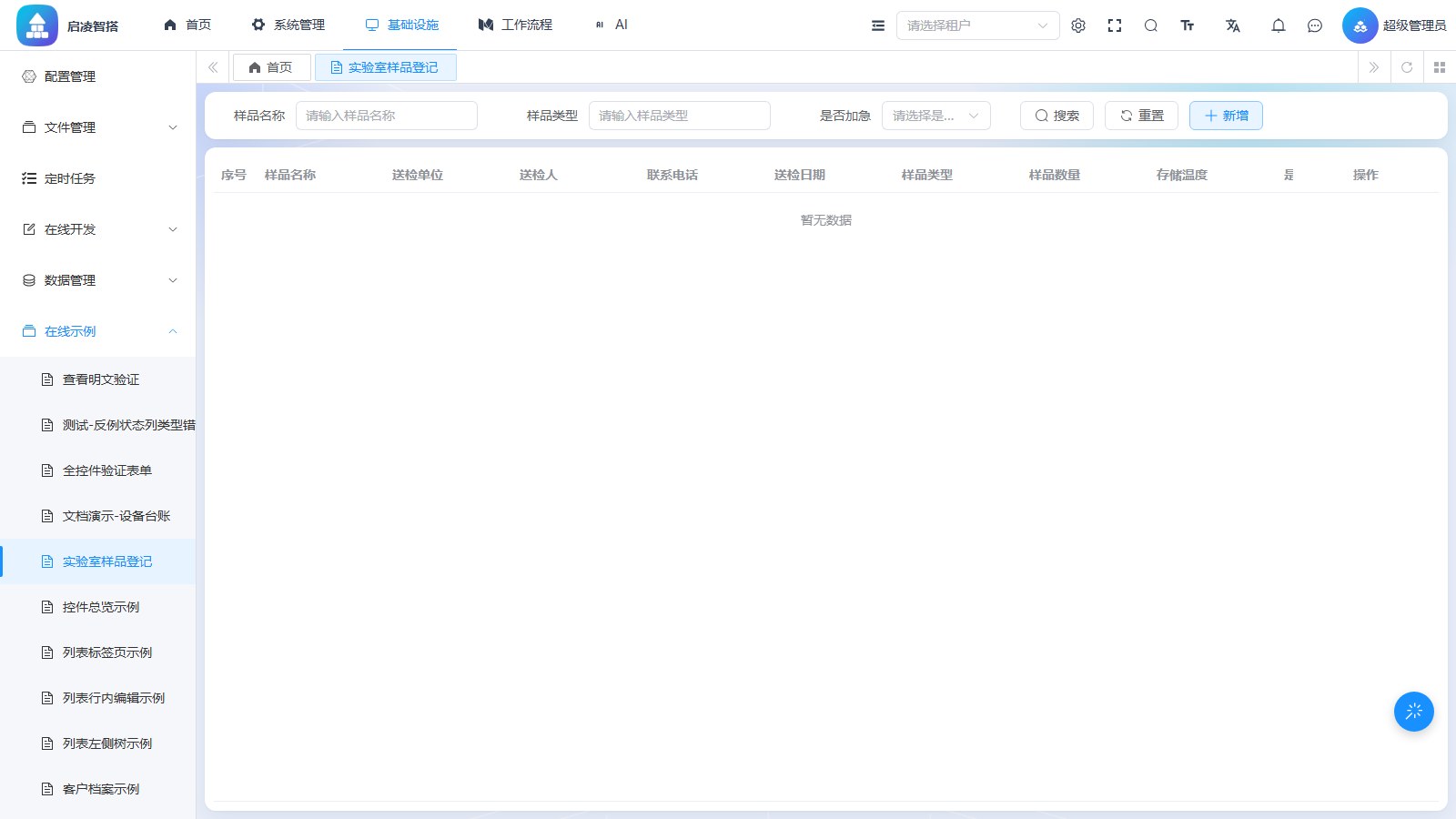
① 运行时列表页。 左侧导航 基础设施 → 在线示例 → 实验室样品登记。
菜单刚建出来,必须先整页刷新一次
前端路由表是在登录那一刻定死的,而这张菜单是登录之后才由 AI 建出来的。直接点可能落在 404。按 F5 整页刷新(或退出重登)让路由守卫重新拉一次菜单,入口就出现了。
刷新后打开,本轮实测列表共 13 列(业务字段 + 序号 + 操作),查询区点「展开」能看到按需求配好的四个条件(样品名称、样品类型、是否加急、送检日期区间),默认按送检日期倒序。
② 表单设计。 基础设施 → 在线开发 → 表单设计,按名称搜「实验室样品登记」:状态「已发布」,线上版本 v1。
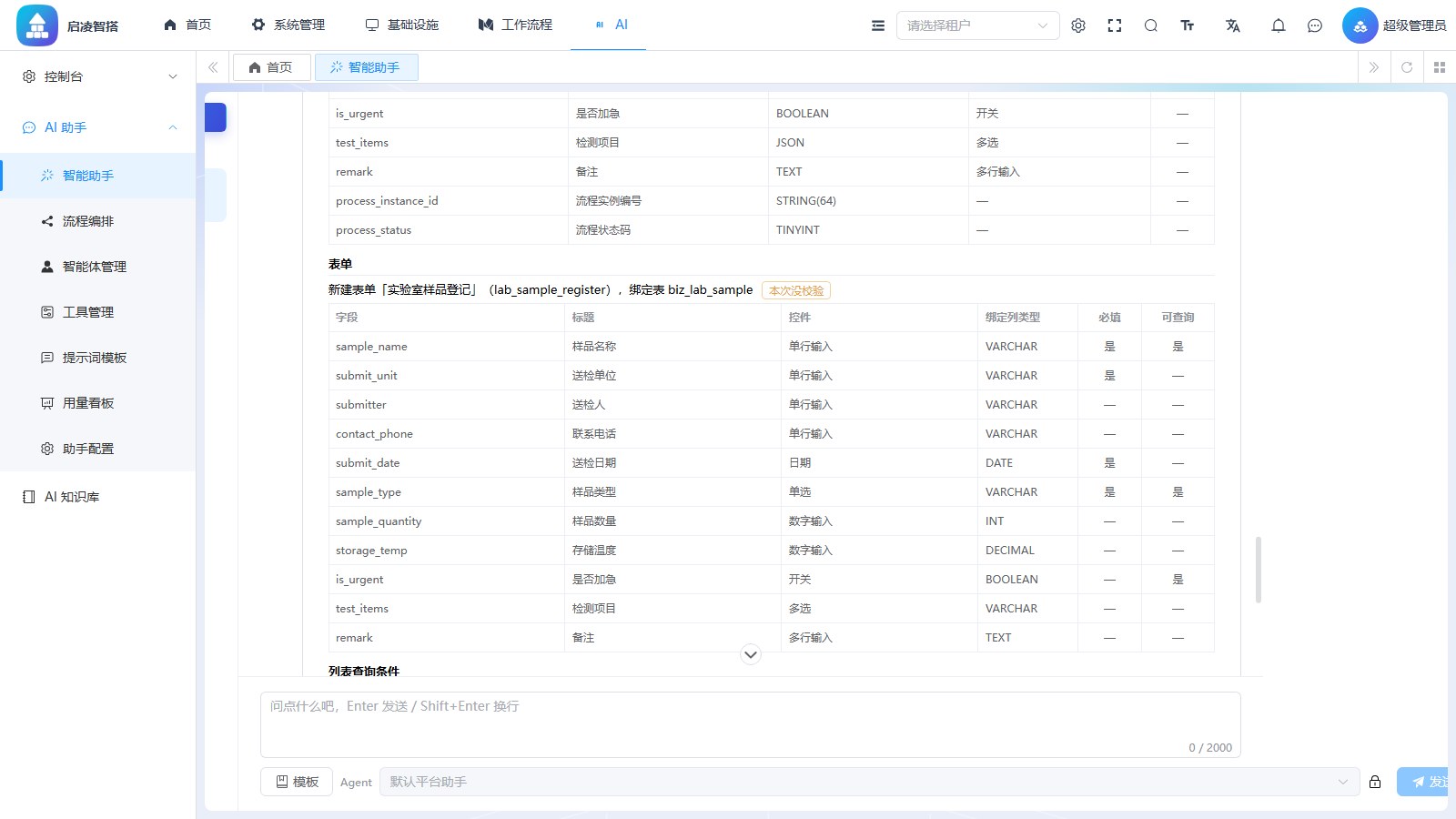
③ 数据模型。 基础设施 → 数据管理 → 数据模型,按表名搜 biz_lab_sample:能搜到,行内点「DDL日志」能看到建表语句「执行成功」。本轮建出来的物理表是 biz_lab_sample(数据模型 id 364),20 列:
| 分组 | 列 |
|---|---|
| 业务字段(11 个) | sample_name submit_unit submitter contact_phone submit_date sample_type sample_quantity storage_temp is_urgent test_items remark |
| 流程回写(2 个) | process_instance_id process_status |
| 系统列(7 个) | id creator create_time updater update_time deleted tenant_id |
表名与字段编码每轮都可能不一样
本轮表名是 biz_lab_sample、表单编码 lab_sample_register;上一轮同一份需求跑出来的是 biz_lab_sample_registration / lab_sample_registration——表名和字段编码由模型当轮决定。所以后面几章凡是要引用这张表的地方,都写成「去列表里读它实际的名字」,不抄固定值。你自己做的时候也一样:以你实例里搜到的为准。
第 8 步:新增一条记录,验证表单真的能用
回到运行时列表页,点「新增」。弹出的就是 AI 画的那张表单,控件选型完全按需求来:日期选择器、单选(样品类型)、多选(检测项目)、开关(是否加急)、允许负数的小数(存储温度)。
照着填一条:
| 字段 | 填什么 |
|---|---|
| 样品名称 | 出厂水样-2026-001 |
| 送检单位 | 城东自来水厂 |
| 送检人 | 张工 |
| 联系电话 | 13800138000 |
| 送检日期 | 今天 |
| 样品类型 | 水质 |
| 样品数量 | 5 |
| 存储温度 | -4.5 |
| 是否加急 | 打开 |
| 检测项目 | 勾 微生物 + 重金属 |
| 备注 | 出厂水常规检测 |
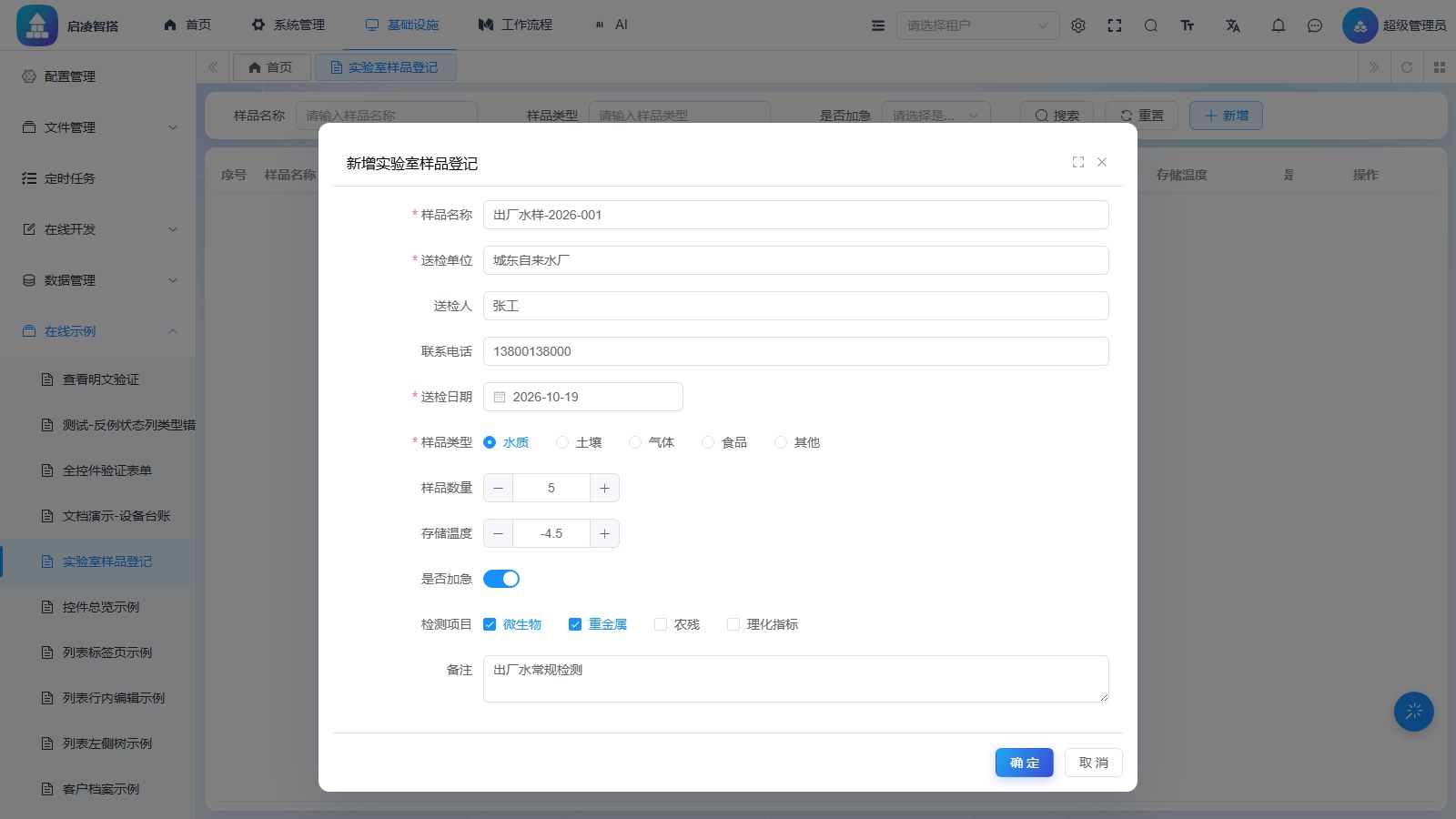
点「确 定」(Element Plus 会给两字按钮中间插一个空格,认字不认空格)。做对了会弹绿色提示「新增成功」,对话框自动关闭。
「送检日期」和「样品类型」必须手动填
需求里写了「送检日期默认今天」,但 AI 建出来的这个字段是必填且没有默认值,不填就会被表单校验拦住存不进去。「样品类型」同理——它是必填(第 03 章的分支条件要靠它)。
第 9 步:查询闭环
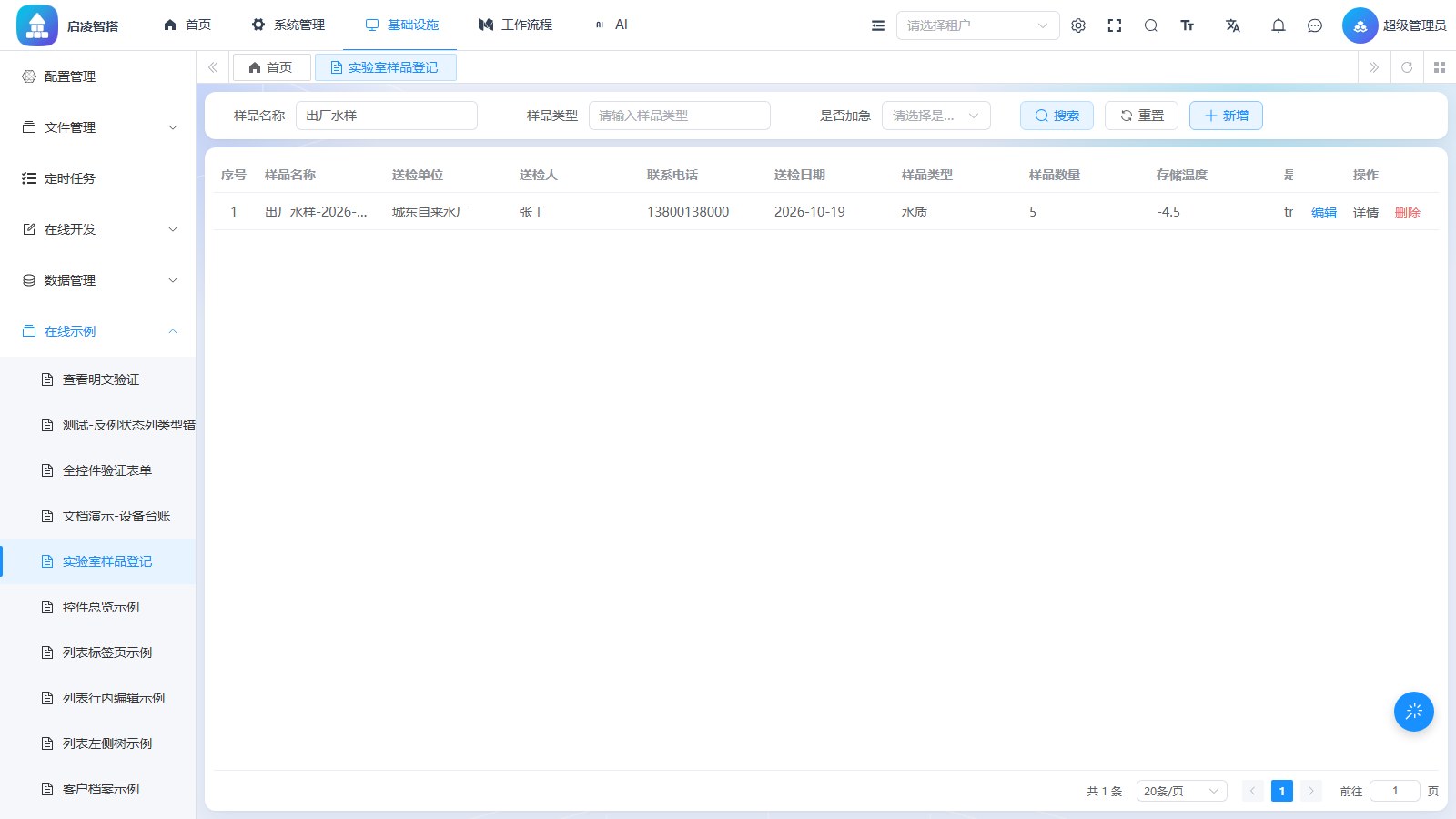
在查询区的「样品名称」填 出厂水样,点「搜索」。本轮实测命中 1 条,正是刚录入的那条。到这一步,录入与查询闭环打通。
视角对照
| 视角 | 表现 |
|---|---|
超管 admin | 本章视角。发布即可用:全部菜单 + 全部权限 |
租户管理员 docadmin | 也能建,但建完要给自己所属角色补授权(两处,见从零搭建一个应用第 5 步)才在导航里看得见 |
普通员工 salesman01 | 无此菜单,直达路由落在 404 |
套餐受限租户 aoteman | 无此菜单:运行时菜单建在租户 1 的菜单树下,跨租户不可见 |
进阶
- 智能助手 ★:对话界面各区域、意图分类(什么时候它会去建东西、什么时候只是回答);
- 流程编排 ★:
AUTO来源的定义怎么读、体检的三类规则、执行历史与画布回放; - Plan 预览确认与 HITL:草稿卡与人工闸口在后端是怎么实现的(开发视角);
- 从零搭建一个应用:同一件事的手动走法——不用 AI,自己点四步设计器,做完你会更清楚 AI 替你省了哪几步。
常见问题
Q:点了「发送」,出来的是一张草稿卡而不是回答,但我只是想问个问题? A:意图分类是大模型判定的,偶尔会把「怎么…」这类问句误判成「要建东西」。表现是对话里冒出一张没人要的草稿卡。不要点「确认并运行」,直接新建一个对话重问一次即可;草稿会一直停在「待确认」,不会自己执行。
Q:规划等了很久还没出草稿卡,是不是卡死了? A:先看进行中的提示还在不在动。文案会从「正在把需求拆解成流程…」变成「还在完善流程细节…」,节点列表也会陆续增加。真卡住的表现是提示消失、草稿卡状态变成「运行失败」,卡里会有红色的错误条写明原因。实测正常耗时约 3 分钟。
Q:点了「确认并运行」之后什么都没发生? A:往下滚。人工闸口卡是追加在对话末尾的,长对话里它很可能在视口外。而且一轮可能有多张闸口卡(前面的已变成「已同意」),要操作的是最后一张状态为「待确认」的。
Q:保存记录时既没有成功提示、也没有错误提示,对话框就那么开着? A:这是前端校验拦下了——被拦下的保存不弹任何 toast,只在字段下面标红字。往上滚找红色提示,本轮最常见的两个是「送检日期」和「样品类型」没填(见第 8 步的 warning)。
Q:弹出「服务器错误,请联系管理员!」? A:后端拒绝了。历史上真出过一次:多选字段的存储契约是逗号分隔串,而 AI 把列建成了 json 类型,串写不进 JSON 列。现在这条已修,但如果你改过需求让 AI 建出别的类型组合,仍可能撞上。去 基础设施 → API 日志 → 错误日志 看那条请求的真实异常。
Q:AI 汇报说发布成功了,怎么确认? A:别只信对话。三个地方对一遍:表单设计列表里「线上版本」是 v1;数据模型里搜得到那张 biz_ 表、DDL 日志「执行成功」;左侧导航刷新后能看到菜单。三处都对上才算。
Q:能只让 AI 建表、不发布吗? A:能,就在需求里写清楚——视频里那段需求的第三段就是这么写的(「发布到「在线示例」目录之前先停下来等我确认,不要自己发布」)。想连建表都先问,把「人工确认只留这一道」那句删掉,AI 会自己决定在哪几处插闸口。