
控件与联动
这一组 9 个示例回答「表单能长什么样」:控件全集与落库形态、下拉选项从接口来、选了一个字段另一个跟着变、主子表单据、以及列表的三种变形(页签 / 行内编辑 / 左侧树)。
功能在哪
- 菜单路径:基础设施 → 在线示例 → 本组 9 个示例菜单
- 通用操作(搜索 / 新增 / 编辑 / 详情 / 变更记录)见在线示例总览
控件总览示例
把受支持的控件各放一份,覆盖 scalar / delimited / none 三种落库形态:单值列、分隔串多值列、以及不落库的展示型控件。
当前列表为空态
该示例的演示表暂无数据,页面显示空态、无工具栏按钮。看控件全貌请去表单设计器打开同名设计;看活体表现看下面各示例。
控件数据接口示例
下拉的选项来自一条无入参的数据接口:配置时不用填 URL、不用写解析函数,选中接口即得选项列表。
- 看什么:打开新增 / 编辑表单,点开下拉——选项即接口返回;
- 对照:接口管理 ★ 里该接口的定义与返回结构。
接口参数取字段示例
接口入参取自表单上另一个字段:选了部门,人员下拉跟着变。
- 操作:编辑任一行 → 切换「部门」→ 再点开「人员」下拉,选项已按新部门过滤;
- 要点:入参绑定的是表单字段值,字段未填时接口不带该参数,设计接口时要考虑空参语义。
客户档案示例
被「跨表取数示例」与「销售订单示例」关联引用的客户档案主数据。
- 用法:先在这里维护几条客户(名称 / 等级 / 联系人 / 电话),再去两个下游示例体验带数;
- 要点:下游带数是服务端重读——档案改了,下游下次打开即见新值,不存副本。
跨表取数示例
选一条客户档案,把等级、联系人、电话带到合同上(服务端重读覆盖)。
- 操作:新增 → 选择客户 → 观察带出字段自动填充且只读;
- 与「接口参数取字段」的区别:带数结果是填进表单字段(可参与提交),而不只是过滤选项。
销售订单示例
主子表 + 子表合计 + 公式 + 打印模板 + 变更记录,最接近真实单据的一个示例。
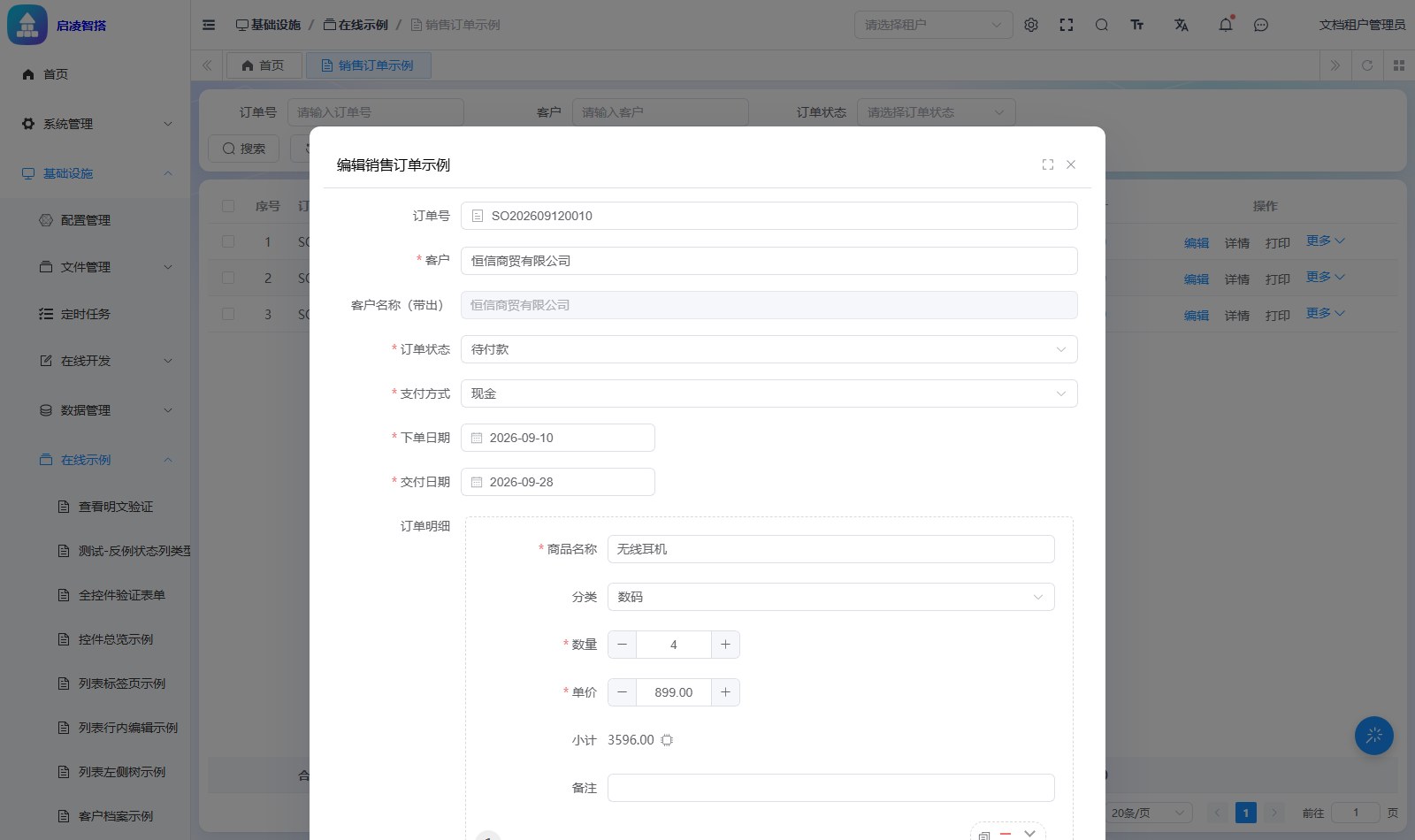
- 主表:订单号(自动生成、只读)、客户(选择后带出客户名称)、状态 / 支付方式(字典下拉)、两个日期;
- 子表「订单明细」:商品名称 / 分类 / 数量 / 单价(步进器)/ 小计 = 数量 × 单价(公式列,改任一因子即时重算)/ 备注;
- 列表页底部有合计行(货款合计);行操作含 打印(单据打印模板)与 更多;
- 操作建议:编辑第一行 → 改数量 → 看小计与列表合计联动变化 → 保存后看变更记录。
列表标签页示例
按任务状态把列表切成几个页签,切页签等价于追加一个等值查询条件。
- 操作:点不同页签观察行数变化,与查询区状态下拉的效果一致;
- 要点:页签是列表配置项,不改变数据;适合「状态驱动处理」的业务(待办 / 在办 / 已办)。
列表行内编辑示例
点编辑不弹窗,就地改这一行并单独保存;适合一屏改一批价格。
- 操作:行内点编辑 → 单元格变编辑器 → 改完点保存(该行单独提交);
- 要点:行内编辑只暴露配置允许的列;未改的行不受影响,变更记录按行留痕。
列表左侧树示例
列表左边挂一棵区域树,点节点按区域筛数据。
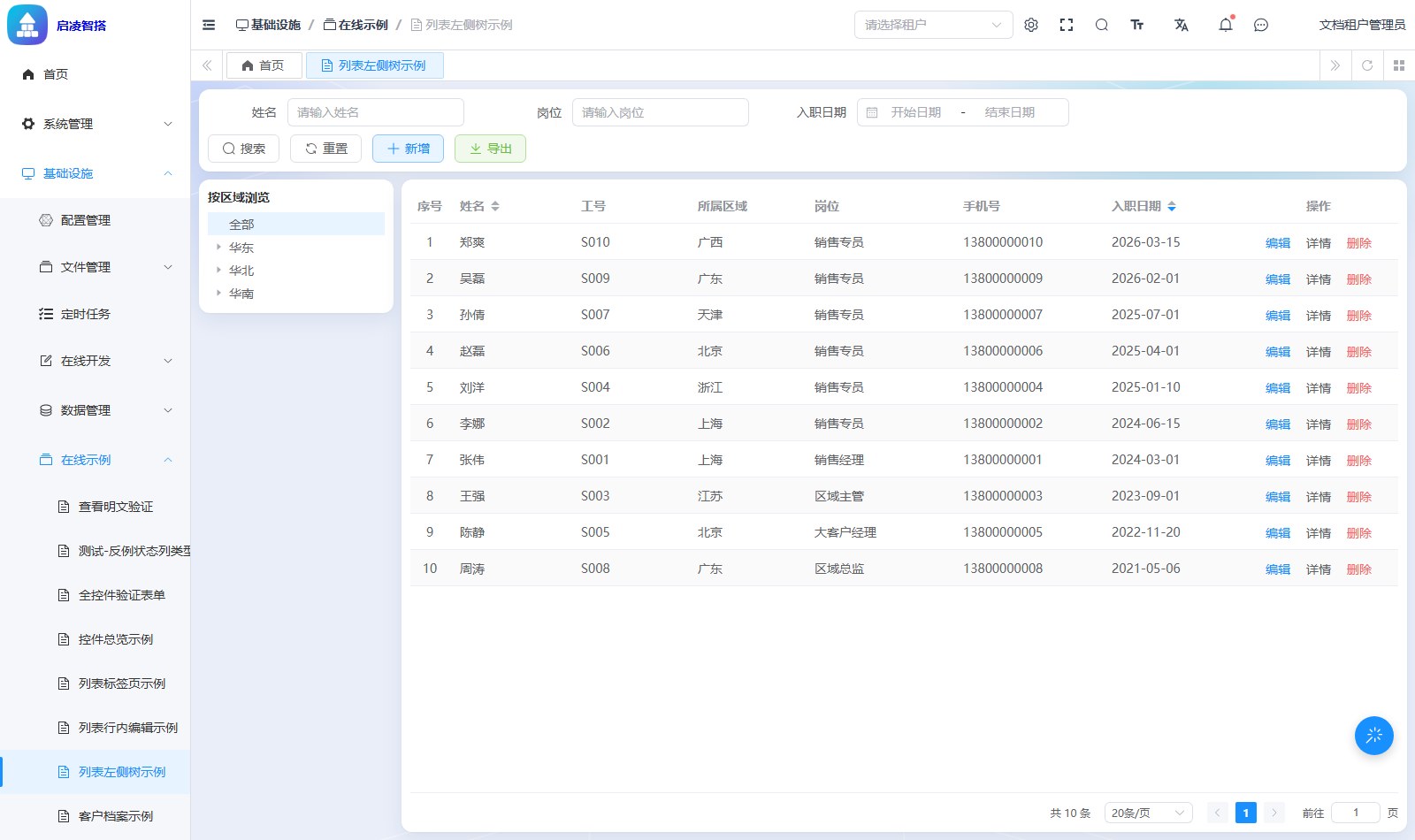
- 操作:点「华东 / 华北 / 华南」节点或「全部」,右侧列表即时过滤;可与查询区条件叠加;
- 对照:表格示例9 是「左树 + 页签」双维版本,本页是单维最小形态。
视角对照
| 视角 | 差异 |
|---|---|
| 租户管理员 | 本组全部示例与本租户演示数据(截图视角) |
| 其他角色 | 菜单可见性受套餐 / 授权控制;数据按租户隔离 |
进阶
- 落库形态决定查询方式:scalar 列可直接做查询条件;delimited 多值列做「包含」查询;none 控件不落库、纯展示。设计前先想清楚检索需求。
- 带数 vs 过滤选项:跨表带数填字段值(提交入库),接口入参只过滤选项(不入库)。两者可叠加:先选部门过滤人员选项,再选人员带出工号。
- 公式列的服务端重算:小计等公式前端即时算只是预览,提交时服务端权威重算——改前端显示不改服务端结果(校验示例5 有专门演示)。
- 主子表的明细行数:明细行可增删、排序;删除主记录时明细按设计策略级联或保留,配置见设计器主子表节点。
常见问题
控件总览示例为什么点不进去表单? 列表空态且未配工具栏入口时页面无按钮;看控件请去设计器打开同名设计。
下拉选项改了接口为什么没变? 选项在打开表单时拉取;改接口后需重新打开表单(或刷新页面)。接口本身缓存策略见接口管理 ★。
跨表带出的字段能改吗? 默认只读(带出即覆盖);是否可写由设计配置决定,可写时提交值以服务端重读为准。
行内编辑和弹窗编辑能共存吗? 同一列表按配置二选一;不同列表可各配各的。
左侧树的数据从哪来? 树节点来自配置的树数据源(字典 / 接口 / 自关联表),本示例为区域树。