
工作流编辑器 ★
一句话:工作流编辑器是流程的画布设计器——左栏挑节点、中间连线成图、右栏配属性,存草稿前跑一遍体检与影响面,心里有数再发布;写操作还能先在沙箱里空跑验证。
功能在哪
- 入口:无菜单项(隐藏路由),从流程编排行内「设计 / 查看设计」进入
- 地址栏路由:
/agent-workflow/editor?id=<流程版本id> - 主要权限:
agent:workflow:query(打开本页);保存草稿需update、保存并发布需publish、沙箱测试需run(按钮按权限隐藏)
界面认识
整页 = 顶栏 + 三栏主体(左节点目录 / 中画布 / 右属性面板),左右两栏默认收缩成竖条(rail),点开再用:
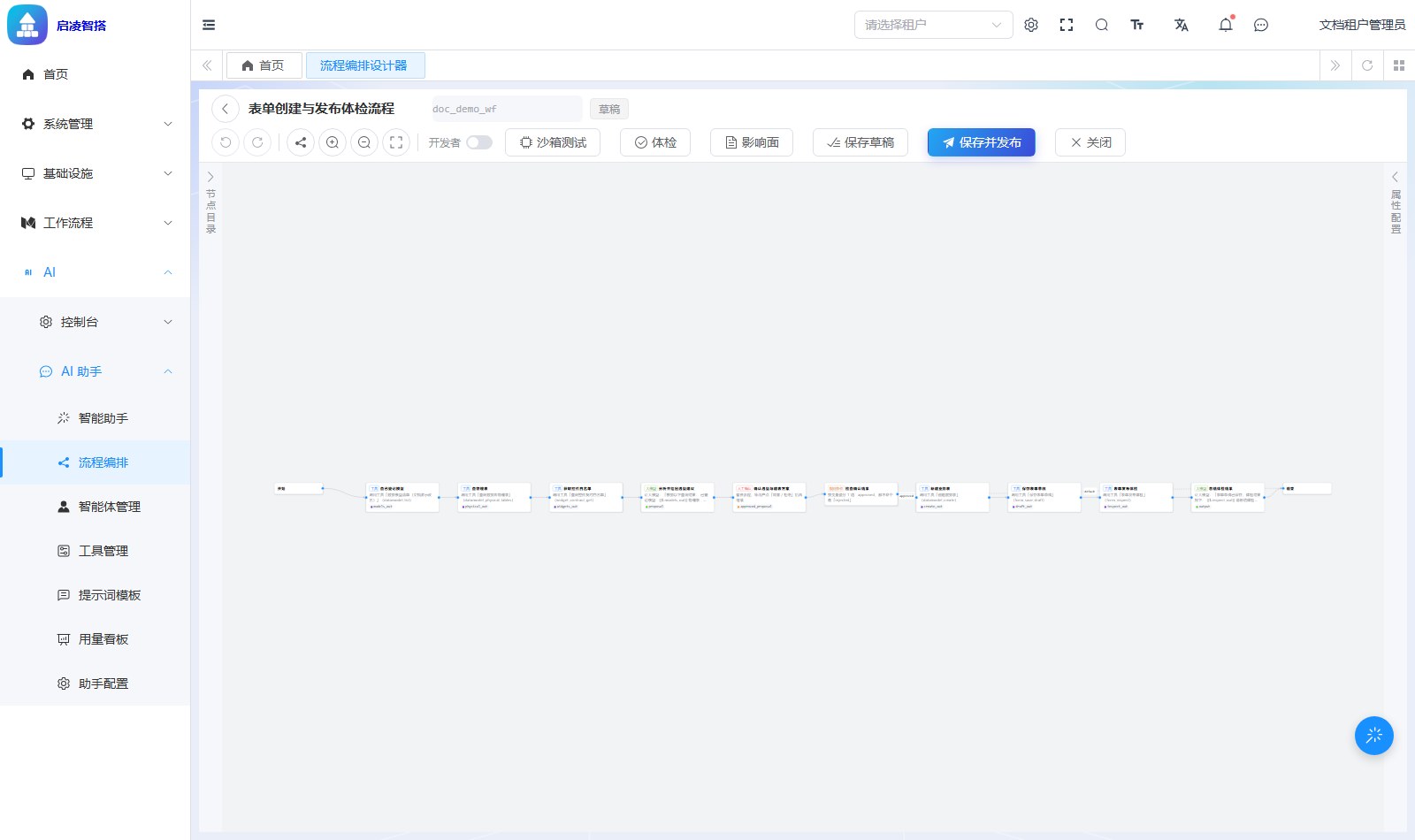
| 区域 | 作用 | 常用操作 |
|---|---|---|
| 顶栏·身份区 | 返回、流程名称(可改)、编码(不可改)、状态徽标 | 改名称 |
| 顶栏·画布工具 | 撤销 / 重做 / 重新布局 / 放大 / 缩小 / 适配画布 | 误操作后撤销;节点乱了「重新布局」 |
| 顶栏·开发者开关 | 打开后画布下方展开「流程 JSON(事实源)」 | 直接改 JSON 并应用到画布 |
| 顶栏·动作按钮 | 沙箱测试 / 体检 / 影响面 / 保存草稿 / 保存并发布 / 关闭 | 见常用操作 |
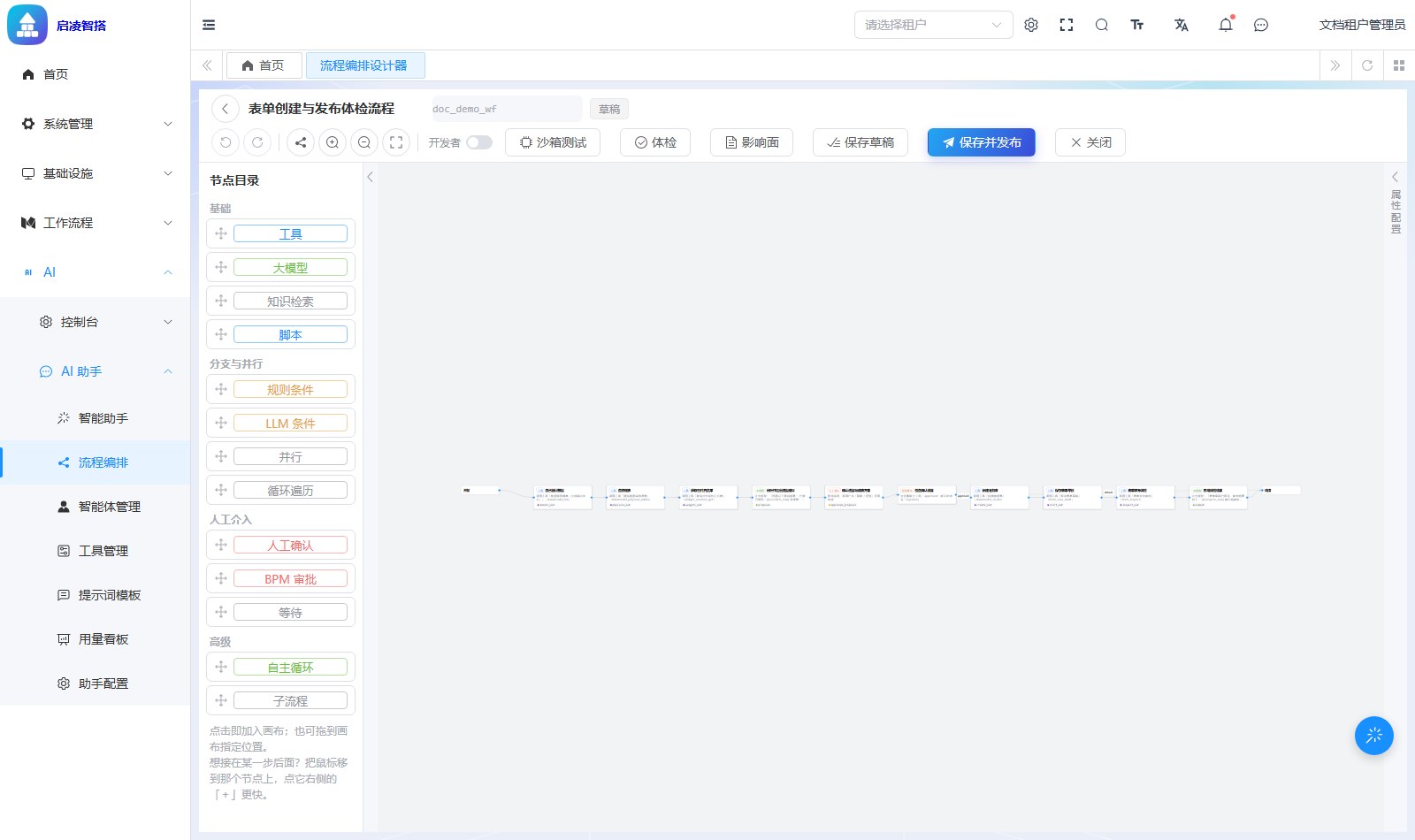
| 左栏·节点目录 | 四组节点类型:基础(工具 / 大模型 / 知识检索 / 脚本)、分支与并行(规则条件 / LLM 条件 / 并行 / 循环遍历)、人工介入(人工确认 / BPM 审批 / 等待)、高级(自主循环 / 子流程) | 点一下加入画布,或拖到指定位置 |
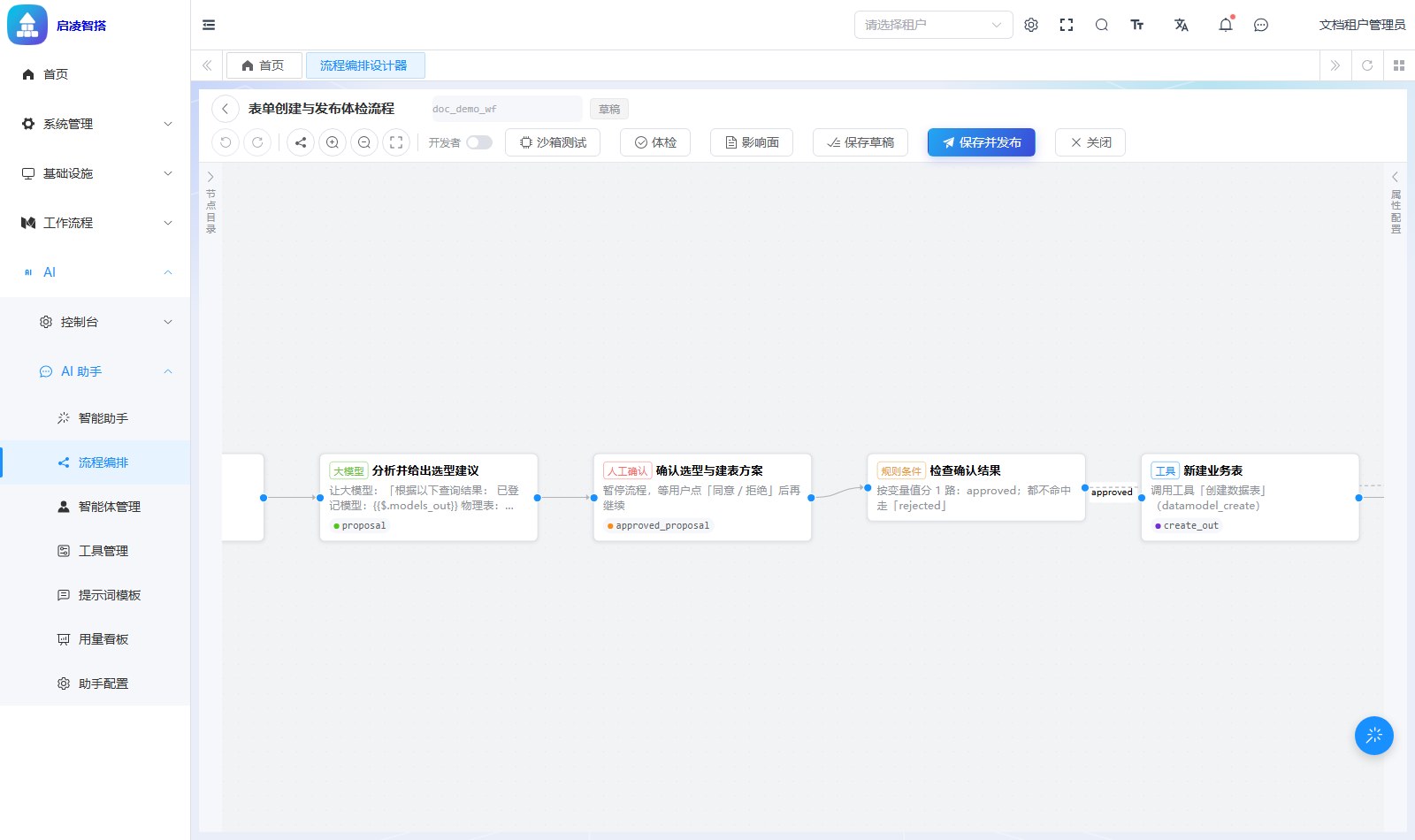
| 中栏·画布 | 节点卡(类型徽标 + 名称 + 一句话描述 + 输出桩)与连线(条件边带标签,如 approved / default) | 点节点开右栏配置;拖桩连线 |
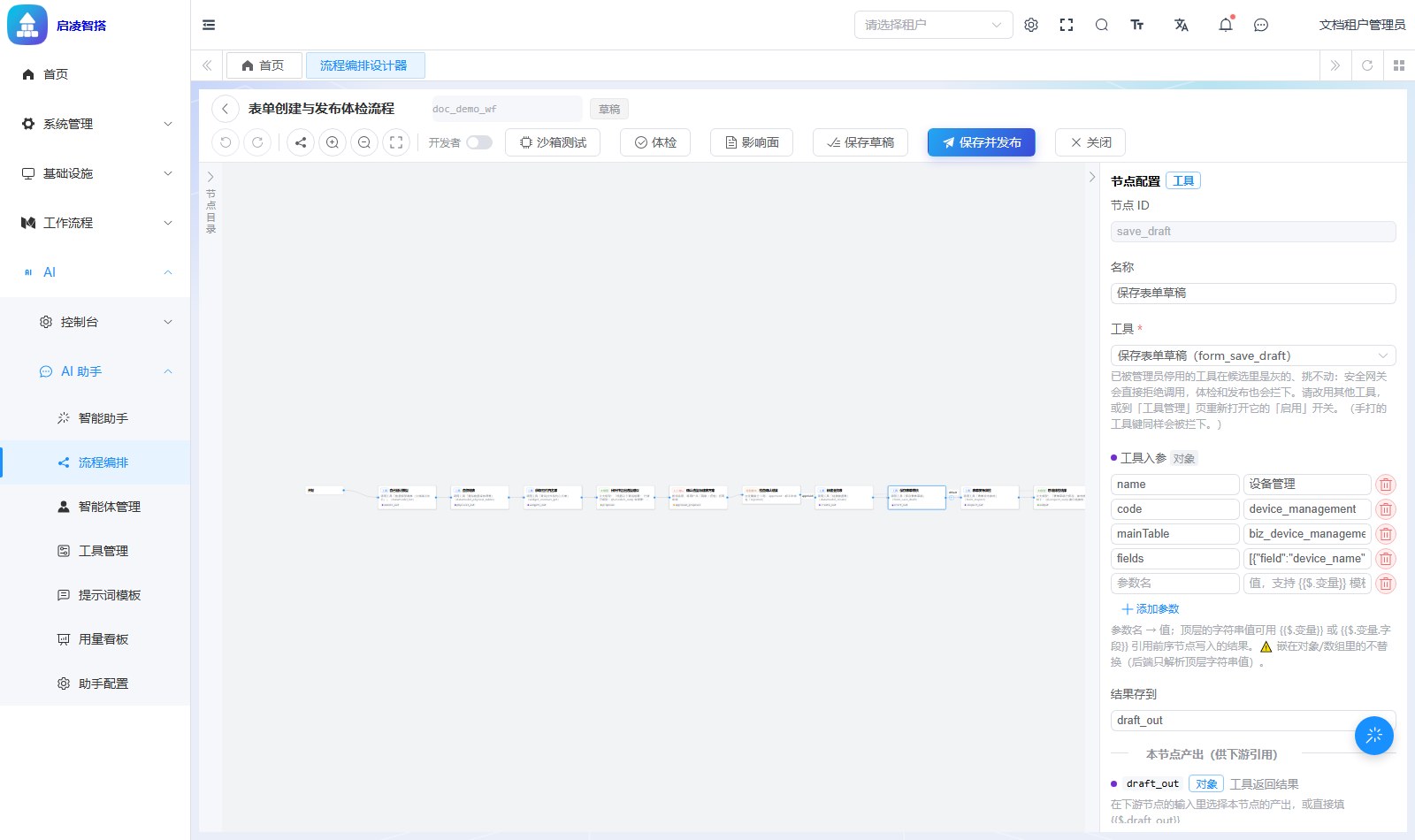
| 右栏·属性面板 | 选中节点的「节点配置」:节点 ID / 名称 / 类型字段 / 入参 / 结果存到 / 本节点产出 | 选中节点后自动展开 |
默认「适配画布」会把十几个节点压成一条细线,用顶栏放大按钮拉近看节点卡的结构:
左栏节点目录展开后按四组列出可加节点的类型,底部附操作提示:
点画布上任一节点,右栏属性面板自动展开。以工具节点为例:选工具、填入参、指定结果存到哪个变量、查看本节点产出:
入参里的变量引用语法
顶层字符串值可用 {{$.变量}} 或 {{$.变量.字段}} 引用上游节点写入的结果;嵌在对象 / 数组里不替换(后端只解析顶层字符串值)。本节点产出在下游节点入参里下拉可选,或直接填 {{$.draft_out}} 这类引用。
常用操作
加节点与连线
左栏点一个类型即加入画布(也可拖到指定位置)。想把新节点接在某一步后面:把鼠标移到那个节点上,点它右侧的「↑」按钮比拖线更快。条件节点(规则条件 / LLM 条件)的出边自带条件标签,在边上或节点配置里改条件。
配置节点
点节点 → 右栏「节点配置」。工具节点选工具并填入参;大模型节点写提示词并声明输出变量;人工确认节点写确认文案与同意 / 拒绝两条出路。已被管理员停用的工具在候选里会附提示说明为什么挑不动。
体检:发布前的硬闸
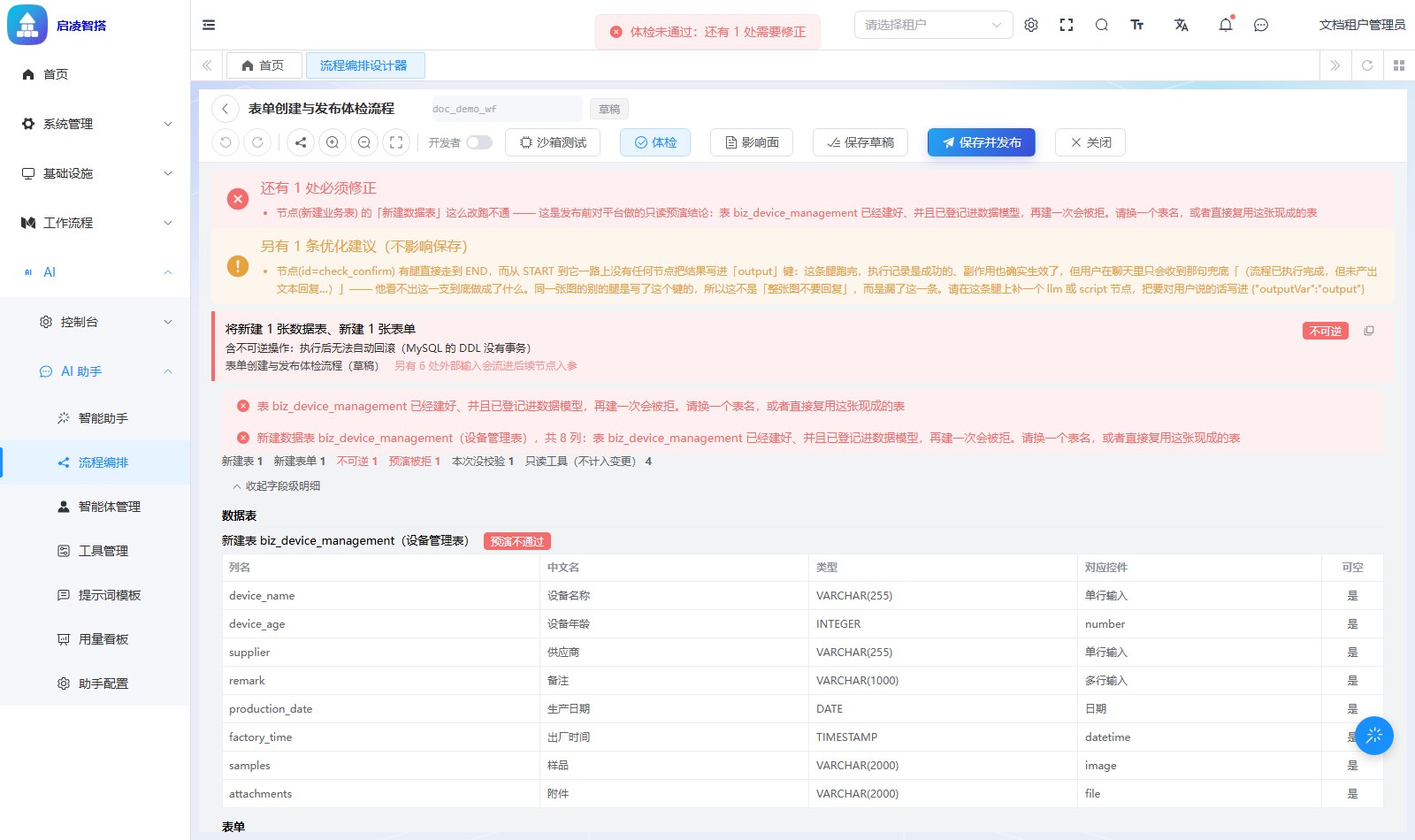
顶栏「体检」对当前画布做只读预演结论,面板分两档:「还有 N 处必须修正」(红,硬闸)与**「另有 N 条优化建议(不影响保存)」**(橙,提醒);下面附变更汇总、不可逆标记与字段级明细:
沙箱测试:写操作空跑
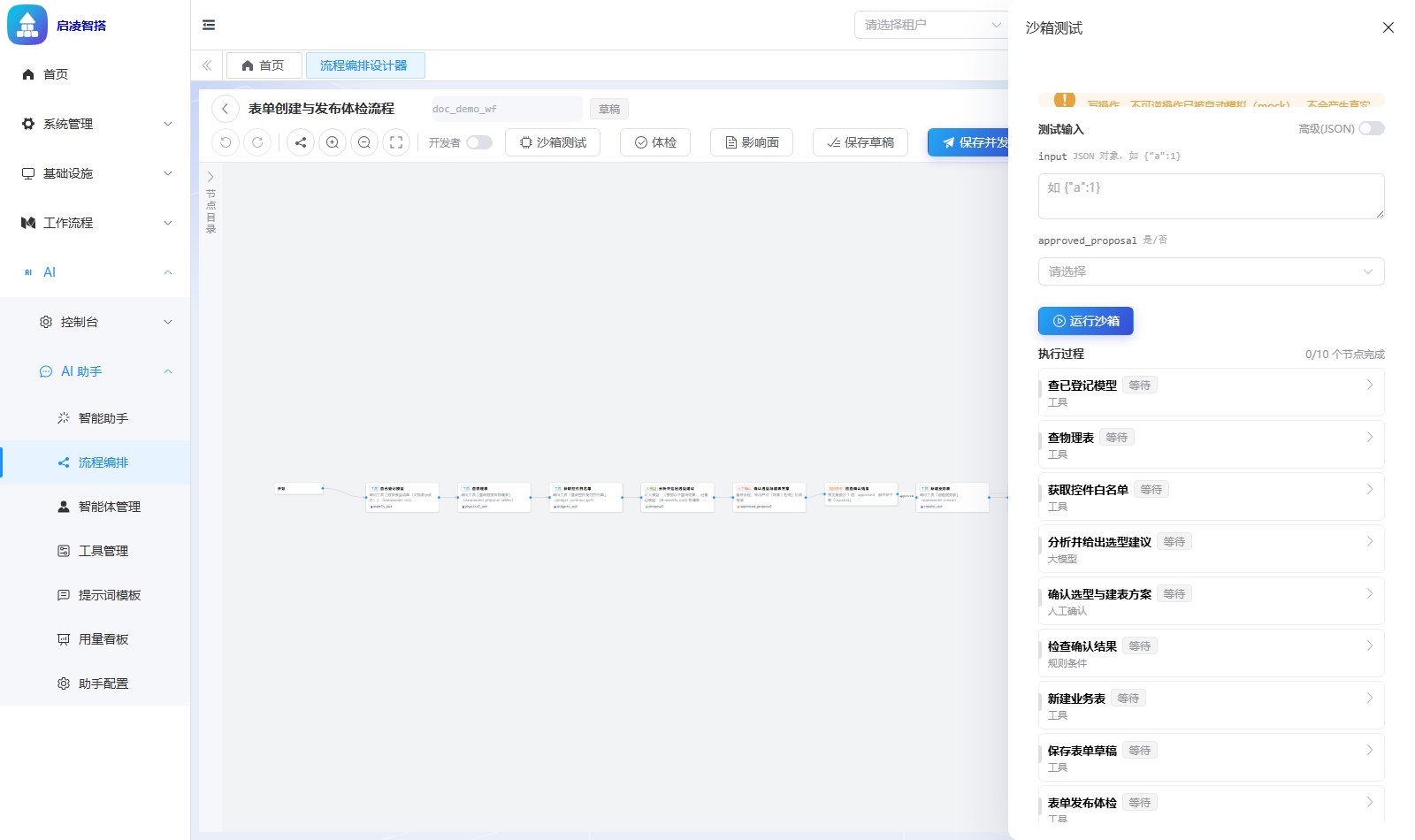
「沙箱测试」打开抽屉,填好触发输入后「运行沙箱」,按节点逐行显示执行过程。写操作与不可逆动作在沙箱里被自动模拟(mock),不会真实落库——用来验证路径通不通、分支走哪边:
影响面:这条流程跑起来会动什么
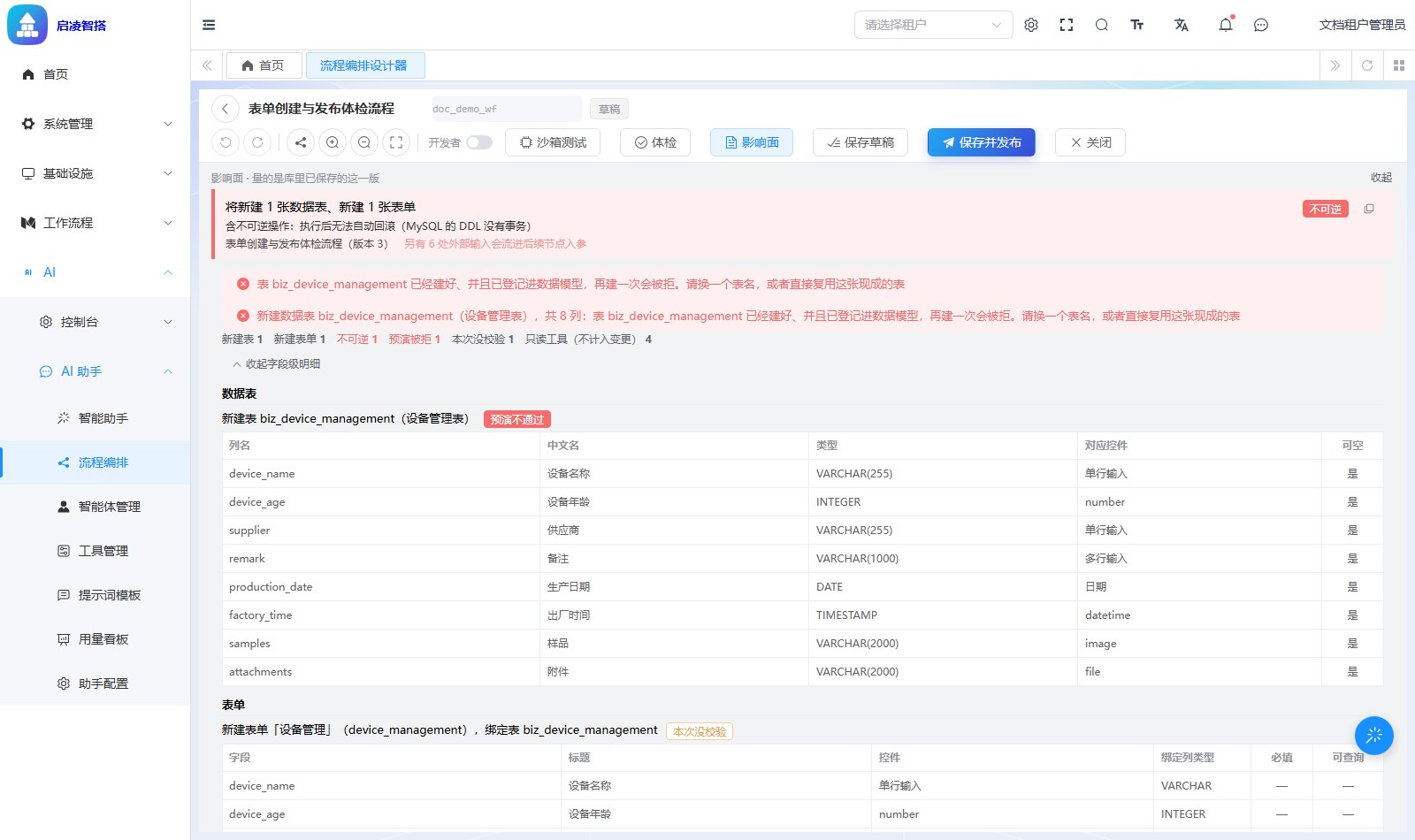
「影响面」拉一份变更清单:将新建 / 修改哪些数据表与表单、含不含不可逆操作、有没有预演被拒的项。只读态也能用——决定要不要复制 / 回滚一份出来改之前,先看它:
体检与影响面的分工
体检问的是「我改完的这一版还合不合法」(画布口径,含必须修正 / 优化建议两档);影响面问的是「库里已保存的这一版跑起来会改平台上的什么」(清单口径,只读态也可看)。发布前两个都过一遍最稳。
保存与发布
「保存草稿」把画布写回草稿(状态保持草稿);「保存并发布」直接让这一版生效(需 publish 权限)。发布前请先让体检的必须修正清零。
视角对照
| 视角 | 看到什么 |
|---|---|
租户管理员 docadmin 打开草稿 | 全功能可编辑:保存 / 发布 / 沙箱 / 体检齐备 |
| 打开已发布 / 已停用版本 | 整页只读:顶栏挂只读横幅说明原因,并给「复制为新草稿 / 回滚为新草稿」两个出口;体检按钮禁用、影响面仍可用 |
普通员工 salesman01 | 无 agent:workflow:query,进不了本页;他们在智能助手的草稿卡里确认运行 |
进阶
- 撤销 / 重做按画布快照栈回退,「重新布局」自动分层排列节点,两者都不改流程语义;
- 开发者开关展开的「流程 JSON(事实源)」与画布双向同步:批量改节点时直接编辑 JSON 再应用,比逐个点快;
- 条件边标签(
approved/default等)即分支变量取值:规则条件节点按变量值分路,都不命中走rejected一路——体检会提醒「分支直通 END 没写产出」这类隐患; - 人工确认节点会挂起执行(执行历史里「挂起闸口」可见),等用户点同意 / 拒绝后继续。
常见问题
Q:打开后什么都改不了? A:这一版是已发布或已停用,整页只读。顶栏横幅会写明原因,并给两个出口:「复制为新草稿」(另起编码的独立流程)与「回滚为新草稿」(同编码追加新版本)。
Q:体检报「还有 1 处必须修正」,能保存吗? A:必须修正是发布前的硬闸(如新建表撞了已存在的表);优化建议一档括号里写明「不影响保存」。先把红字处理掉再发布。
Q:沙箱跑通了,为什么真实执行还是失败? A:沙箱把写操作 mock 掉了(不真实建表 / 写数据),只验证路径与分支;真实执行还会遇到平台现状变化(表被别人建了、配额用完等)。失败原因去流程编排的「执行历史」看节点级明细。
Q:影响面和体检的数字为什么不一样? A:口径不同:影响面量的是库里已保存版,体检量的是画布当前版。改了还没存时两者自然不同——横幅上那句「量的是库里已保存的这一版」就是这个意思。